Primeros pasos
Fancy Animations añade animaciones vinculadas al scroll, de entrada, de texto, hover, de ratón y de cursor a sitios de WordPress creados con Bricks Builder, Etch o el editor de bloques (Gutenberg) nativo. Cada animación se elige desde los paneles de tu propio constructor: seleccionas un elemento, eliges cómo se mueve y ajustas un par de valores. Nada de esto requiere código para conseguir un resultado.
Requisitos
- WordPress 6.0 o posterior.
- PHP 8.0 o posterior.
- Funciona con Bricks Builder, Etch o el editor de bloques nativo de WordPress: no necesitas los tres, y la mayoría de los sitios solo usa uno.
Instalación
- En wp-admin, ve a Plugins → Add New → Upload Plugin, elige el ZIP del plugin y actívalo.
- Ve a Fancy Animations → Settings, pega la clave de licencia del correo de confirmación de tu compra y haz clic en Activate (ver Licencia y actualizaciones). Hasta que la licencia esté activa, las demás pantallas de ajustes permanecen bloqueadas; las animaciones que ya tienes en tus páginas siguen funcionando de todos modos.
- Abre Fancy Animations → Animation Settings (la pestaña Animations) para revisar los valores por defecto de todo el sitio: duración y retraso de la animación, qué módulos extra necesitas (Mouse, Text, Gradient background) y cómo se imprime el CSS. Consulta Ajustes de animación para ver la lista completa.
Las pantallas de ajustes
Cada pantalla de Fancy Animations en wp-admin comparte la misma barra superior: una pestaña por pantalla (Animations, Global animations, Page transitions, Cursor, Smooth scroll, Settings). Un punto junto a Page transitions, Cursor o Smooth scroll indica que esa función está activada.
-
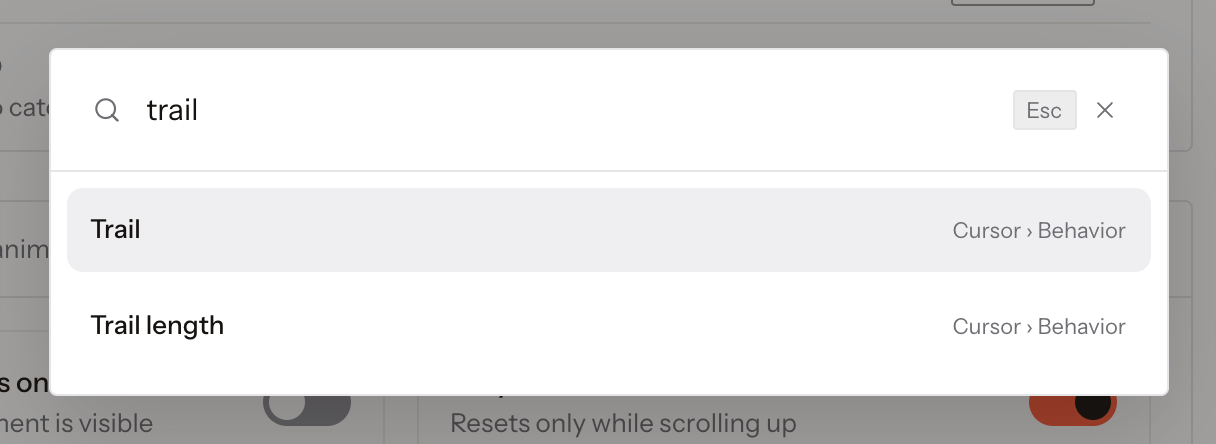
Búsqueda. Pulsa / en cualquier lugar fuera de un campo, o haz clic en Search en la barra superior, y escribe parte del nombre de un ajuste. Elige un resultado para ir directamente a ese ajuste, esté en la pantalla que esté.
-
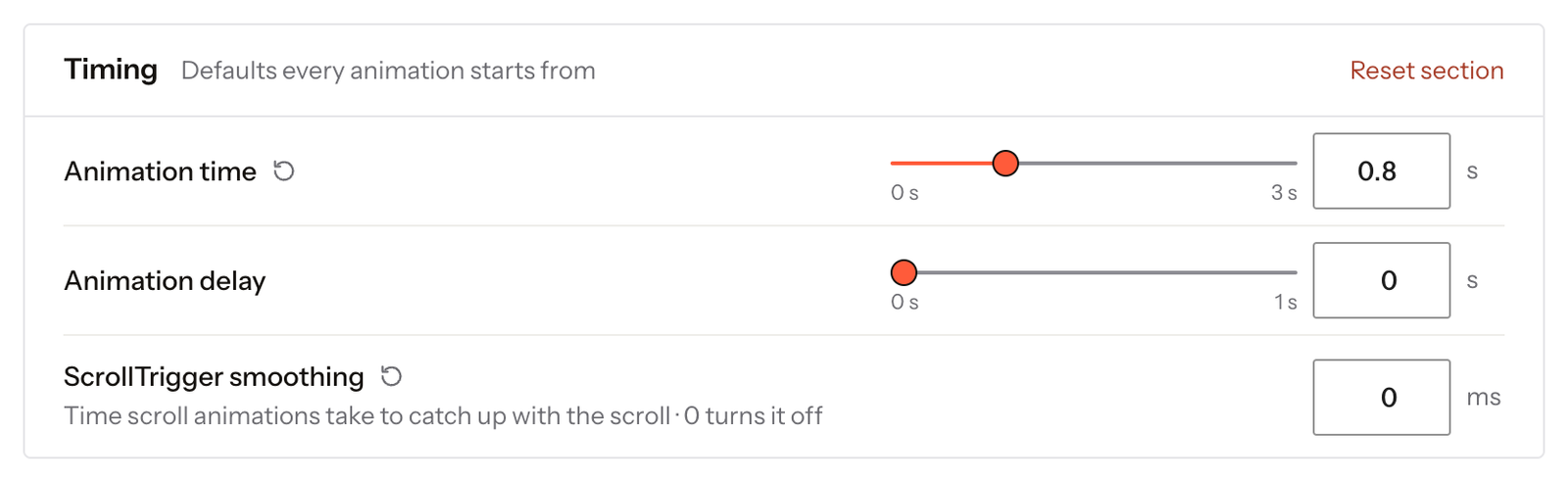
Volver al valor por defecto. Aparece un ↺ junto al nombre de cualquier ajuste que hayas cambiado desde su valor por defecto; haz clic para restaurar ese valor concreto. Reset section, arriba a la derecha de una sección, restaura todos los ajustes de esa sección.
-
Guardado. Los cambios no se aplican hasta que haces clic en Save changes en la barra de abajo, que también cuenta lo que queda pendiente; Discard los deshace. Si sales de la pantalla con cambios sin guardar, se te pregunta si quieres guardar, descartar o quedarte. La pantalla Settings es la excepción: cada acción ahí se aplica al instante.

Los tres constructores
Fancy Animations se usa casi por completo desde sus propios paneles: eliges un preset, activas un ajuste y ves el resultado. Nunca necesitas escribir ni añadir una clase a mano para usarlo en el día a día.
| Constructor | Dónde viven los paneles de Fancy |
|---|---|
| Bricks Builder | Ajustes de elemento en la pestaña Style, agrupados en paneles como "ScrollTrigger Animations", "Entrance Animations", "Text Animations" |
| Etch | Un panel dedicado de Fancy en el elemento, con los mismos interruptores y campos que en Bricks |
| Block editor (Gutenberg) | Paneles de Fancy en la barra lateral del bloque: primero necesita activar el módulo Gutenberg blocks (Beta) en Ajustes de animación |
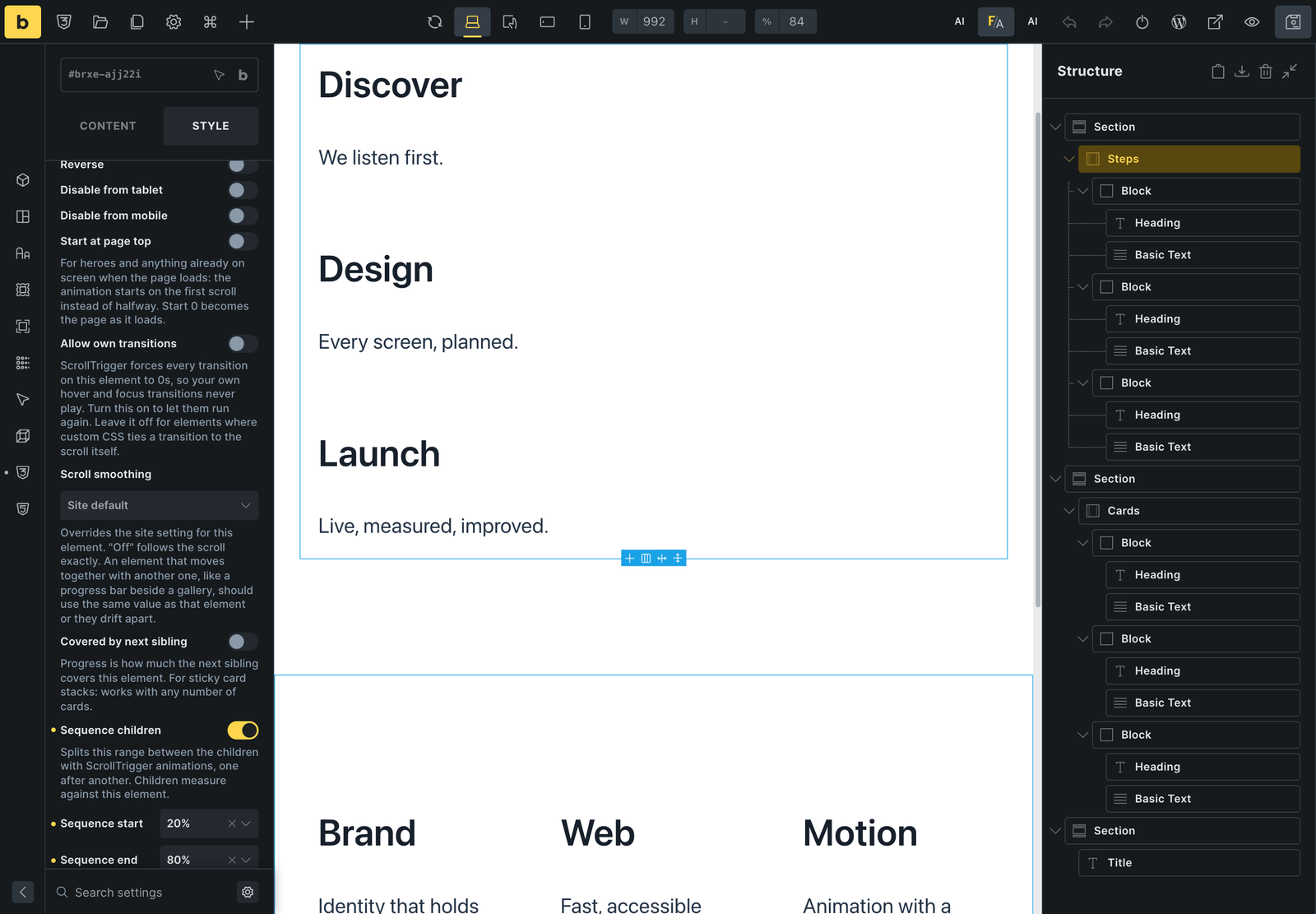 Bricks: los paneles de Fancy en la pestaña Style, y el botón FA de la barra de herramientas que reproduce las animaciones en el lienzo.
Cada página de Familias de animación muestra el control exacto para los tres constructores uno al lado del otro, para que puedas seguirlo con el que realmente use tu sitio. Consulta Notas del constructor para conocer el comportamiento específico de cada lienzo (interruptores de vista previa, qué nunca se ejecuta dentro del lienzo del constructor, y demás).
Tu primera animación
Un punto de partida rápido y seguro en cualquier constructor:
- Elige un encabezado o una imagen un poco más abajo en la página (no lo primero que se ve al cargar).
- Dale una animación de entrada: "Fade in" o un deslizamiento suave es un buen valor por defecto, sutil.
- Guarda y compruébalo en el front end publicado (no solo en el lienzo del constructor; consulta Notas del constructor para saber por qué importa), desplazándote lentamente desde arriba.
¿Prefieres partir de una sección ya terminada? Las plantillas de fancyanimations.com son secciones reales de Bricks construidas con estos mismos paneles: abre una para ver qué hace cada ajuste.
Desde ahí, Familias de animación cubre todo lo demás que puede hacer el plugin, y Recetas avanzadas tiene montajes completos y probados para las escenas más ambiciosas controladas por scroll (pistas ancladas, secuencias, objetos 3D y más) una vez que domines lo básico.
Si prefieres describir lo que quieres en lenguaje sencillo y que se construya por ti, consulta el panel de IA (dentro de Bricks) o Asistentes de IA vía MCP (cualquier asistente conectado por MCP, novedad en la 3.2.0).