Licencia y actualizaciones
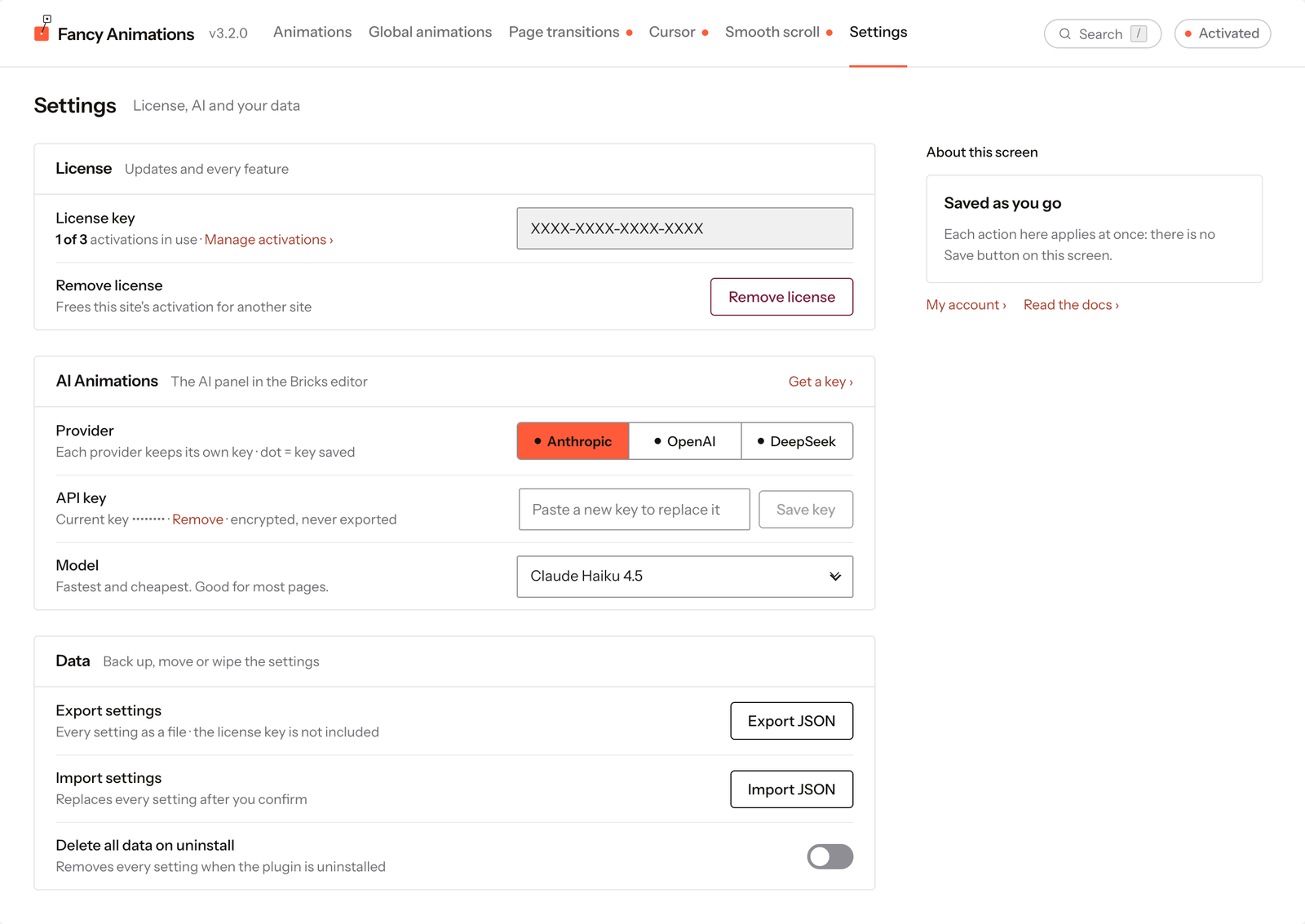
En wp-admin: Fancy Animations → Settings. Esta única pantalla contiene tu licencia, la clave del proveedor de IA que usa el panel de IA, y la copia de seguridad/restauración de ajustes. A diferencia de las demás pantallas, no tiene barra de guardado: cada acción aquí se aplica al instante.
Activar la licencia
- Pega la clave de licencia del correo de confirmación de tu compra en License key.
- Haz clic en Activate. La página se recarga un momento después con el nuevo estado.
- La pastilla de la barra superior muestra Activated o Not activated.
Hasta que la licencia esté activa, Settings es la única pantalla que puedes abrir: las pestañas Animations, Global animations, Page transitions, Cursor y Smooth scroll muestran un candado. Las animaciones que ya tienes en tus páginas siguen funcionando de todos modos.
La licencia funciona a través de Lemon Squeezy. La licencia habilita las actualizaciones automáticas y el soporte, y es completamente independiente de cualquier clave de proveedor de IA. También condiciona Asistentes de IA vía MCP, que comprueba que haya una licencia activa antes de entregar material de referencia o recetas a un cliente de IA conectado.
Una vez activa, la fila License key muestra la clave enmascarada y cuántas activaciones están en uso, con un enlace a Manage activations en tu cuenta. Para mover la licencia a otro sitio, haz clic en Remove license: tras confirmar, la activación queda libre para otro sitio, tus ajustes se conservan, y las pestañas de funciones vuelven a bloquearse hasta que actives una clave.
Clave del proveedor de IA
La sección AI Animations alimenta el panel de IA dentro de Bricks. Es un sistema de "trae tu propia clave" sin ningún sistema de créditos añadido encima: te factura directamente el proveedor que elijas, a sus propias tarifas.
- Elige un Provider: Anthropic, OpenAI o DeepSeek. Cada proveedor guarda su propia clave, y un punto junto a su nombre indica que ya tiene una guardada, así que puedes cambiar entre ellos libremente.
- Pega la API key de ese proveedor y haz clic en Save key. Get a key ›, arriba a la derecha de la sección, abre la página del proveedor para crear una.
- Elige un Model. Se guarda en cuanto lo seleccionas.
La clave solo se usa desde dentro del constructor de Bricks: no se realiza ninguna llamada de IA en el front end publicado. Las claves se cifran antes de guardarse y nunca se incluyen al exportar los ajustes.
Datos
| Ajuste | Efecto |
|---|---|
| Export settings | Export JSON descarga fancy-animations-settings.json con todos los ajustes. La clave de licencia nunca se incluye |
| Import settings | Import JSON sube un archivo exportado previamente, y te pide confirmación antes de sobrescribir todos los ajustes |
| Delete all data on uninstall | Off por defecto. Activado, eliminar el plugin también elimina sus ajustes guardados |
Problemas comunes
- La licencia muestra "Not activated" después de pegar una clave válida. Comprueba que copiaste la clave completa sin espacios de más, y que hiciste clic en Activate. Si el mensaje menciona activaciones, la clave ya está en uso en tantos sitios como permite: libera una con Manage activations.
- El panel de IA dice que no hay ninguna clave de API configurada. La licencia y la clave de IA son cosas separadas: añade una clave en la sección AI Animations, para el proveedor seleccionado.
- Las herramientas MCP devuelven un mensaje de "license required" a tu asistente de IA. Consulta Asistentes de IA vía MCP: tanto las herramientas de referencia como las de recetas requieren una licencia activa.